GDL Weaver ってなに?
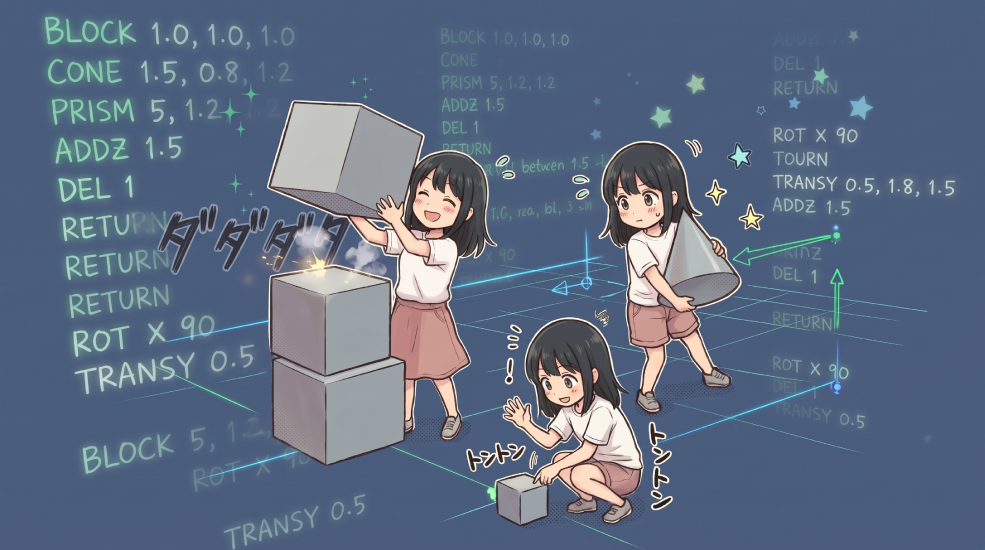
「GDL Weaver」は、Webブラウザ上でブロックを積むようにパーツを組み合わせるだけで、
Archicadで使えるオリジナルの3Dオブジェクトが作れるツールです。
難しい知識はゼロでOK!直感的な操作で、誰でも簡単にモデリングが体験できる。
選べる4つのプラン
🆓 Free(無料版)
まずはここから!基本の図形を組み合わせて(最大5個まで)3Dモデルが作れます。配布された .gmint ファイルの読み込み(インポート)も可能 です!基本機能がすべて無料で使え、初めての方にぴったりです。※作ったモデルの保存はStandardプラン以上となります。
📘 Standard
作ったモデルのデータを自分のPCに保存・読み込みできるようになります。お気に入りの形を残しておきたい方へ。
👑 Pro
図形の追加数制限が500個に、プロ向けの高度な編集機能が解放されます。複雑なモデルを作りたい方向け。
🚀 Ex (Earlyaccess)
現在開発中の最新機能をすべて試せる、特別なベータテストプランです。
Free版で試してみよう! (3ステップ)
1 パーツを組み合わせてカタチを作ろう!(またはサンプル取込)
まずはArchicadへ持っていく3Dモデルを用意します。「自分で1から作る方法」 と 「配布サンプルを取り込む方法」 のどちらでも進められます!
自分でゼロからパーツを組み合わせて作る
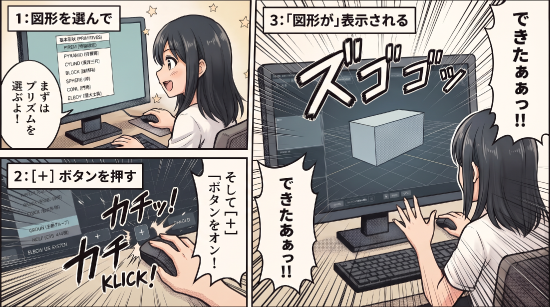
図形を選んで配置する
まずはブラウザで GDL Weaver(無料版) の画面を開きます。
画面の左側メニューから好きな図形(四角や円柱など)を選んで 「+」ボタン を押すと、3D空間の中央に図形が配置されます。
カタチの調整と図形の追加
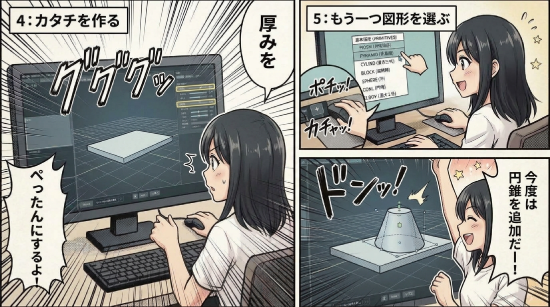
配置した図形をクリックすると、右側のパネルでサイズ(幅・奥行・高さ)や位置、回転を数値で細かく調整できます。
さらに図形を追加して組み合わせることで、椅子やテーブルなど思い通りのカタチを作りましょう。
画面の切替と移動・リセット
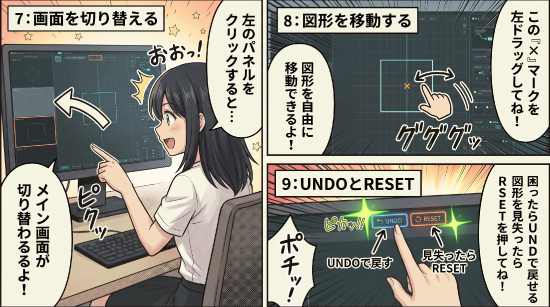
マウスのドラッグで3D視点を自由に回転させて、いろんな角度からバランスを確認できます。
画面を見失ったり初期状態に戻したいときは、画面上の リセットボタン を押せばすぐに最初の視点へ戻せるので安心です。
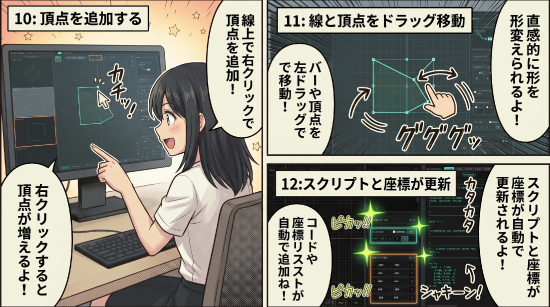
頂点追加と変形・座標更新
さらにこだわりたいときは、ポリゴンの頂点を追加して引っ張ることで、自由曲面や複雑な形状への変形も直感的に行えます。
変形結果はリアルタイムに座標が更新され、Archicad用のスクリプトへと自動反映されます。
配布されたサンプル(.gmint)を取り込んで試す
配布された無料サンプルデータ(.gmint)をお持ちの方は、インポート機能ですぐに遊べます!(※この手順ではArchicadはまだ使いません)
GDL Weaverを開く
ブラウザで無料版Webアプリを開きます。
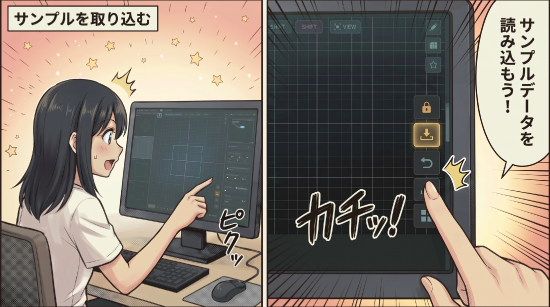
「インポート」から選択
画面にある [インポート] ボタンを押し、PC内にある配布サンプル(.gmint)を選択します。画面に図形がパッと現れます!
自由に変形して楽しむ!
読み込んだ図形は、サイズや位置を自由に変形して遊べます。お気に入りの形ができたら、下の Step 2(コードをコピー) へ!
2 GDLスクリプト(コード)をコピーしよう!
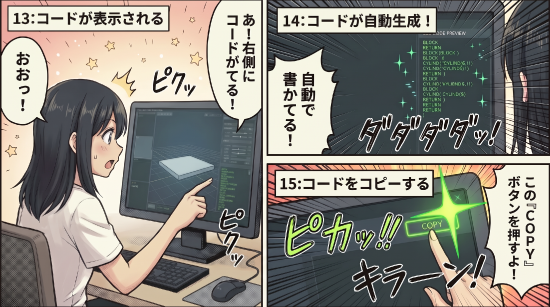
カタチができたら、アプリ画面の右端にある画面を見てみましょう。
ここには、あなたが作ったカタチをArchicadに伝えるための「スクリプト」が自動的に書き出されています。
- 画面右上の 「COPY」 ボタンをクリック!
- 「COPIED!」 と表示されたら、”GDL_Weaver”での作業は完了です。
3 Archicadでオリジナルの3Dオブジェクトを実体化させましょう!
あとはArchicadに、さきほど「COPY」したスクリプトを教えるだけです。
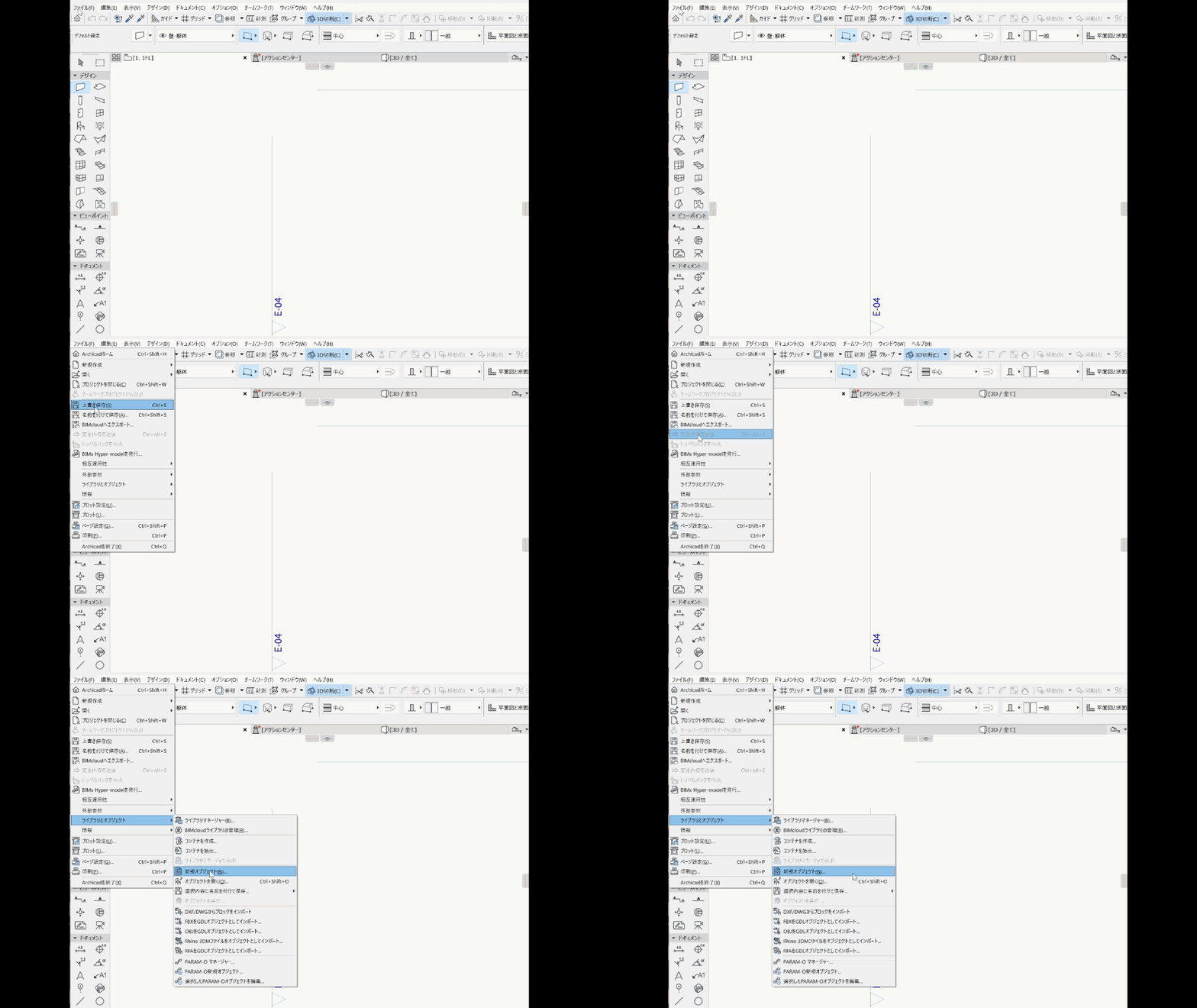
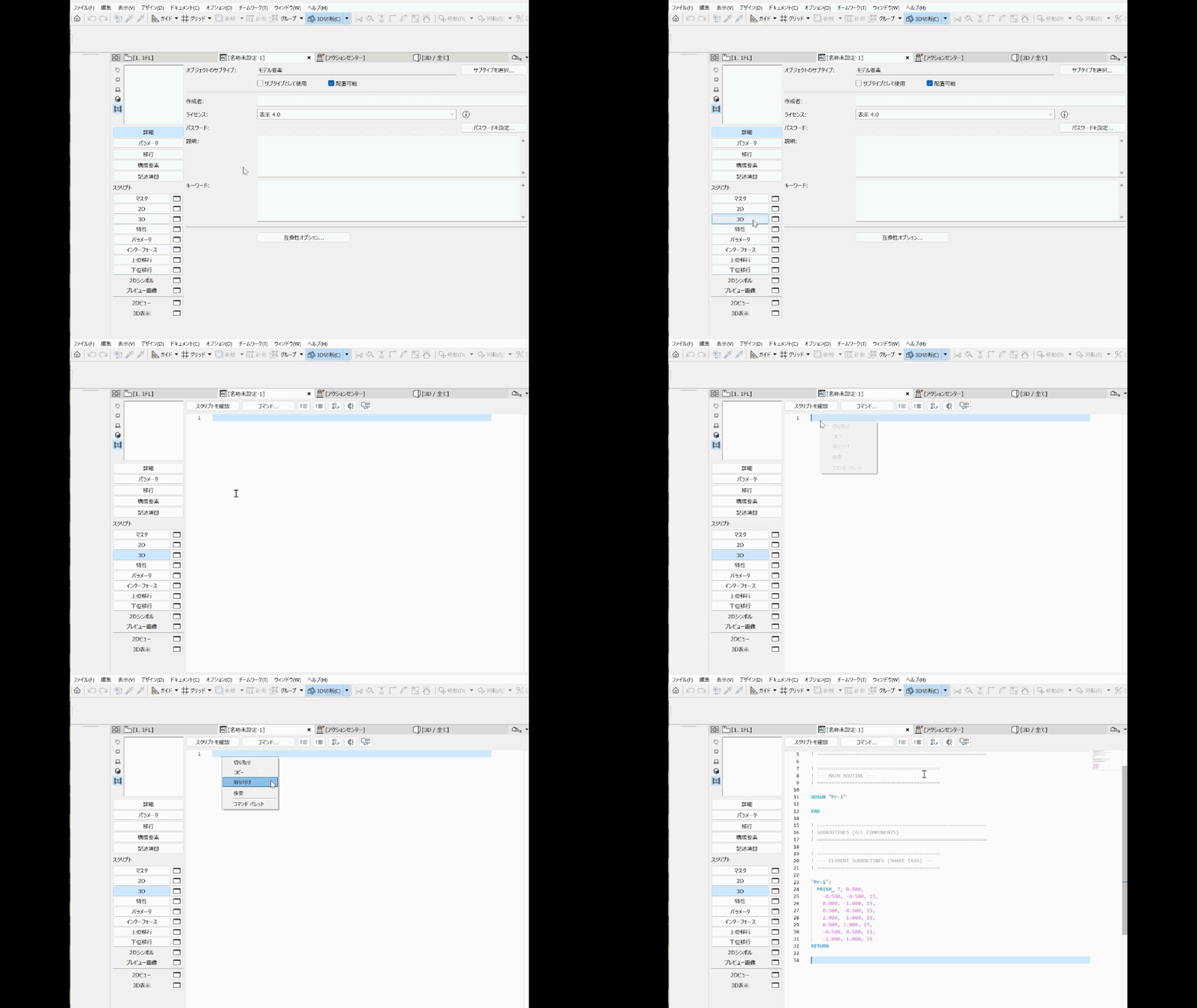
① 新しいオブジェクトを作る
Archicad画面の上の[メニューバー]から、以下の順番でクリックして行きます。
② スクリプトをペーストする
新しく開いたウィンドウの左側にある [3D] というボタンをクリックします。
何も書かれていない画面が開いたら、さきほどコピーしたスクリプトをそこに貼り付け(ペースト)します。
(右クリック > 貼り付け、または Ctrl+V / Cmd+V)
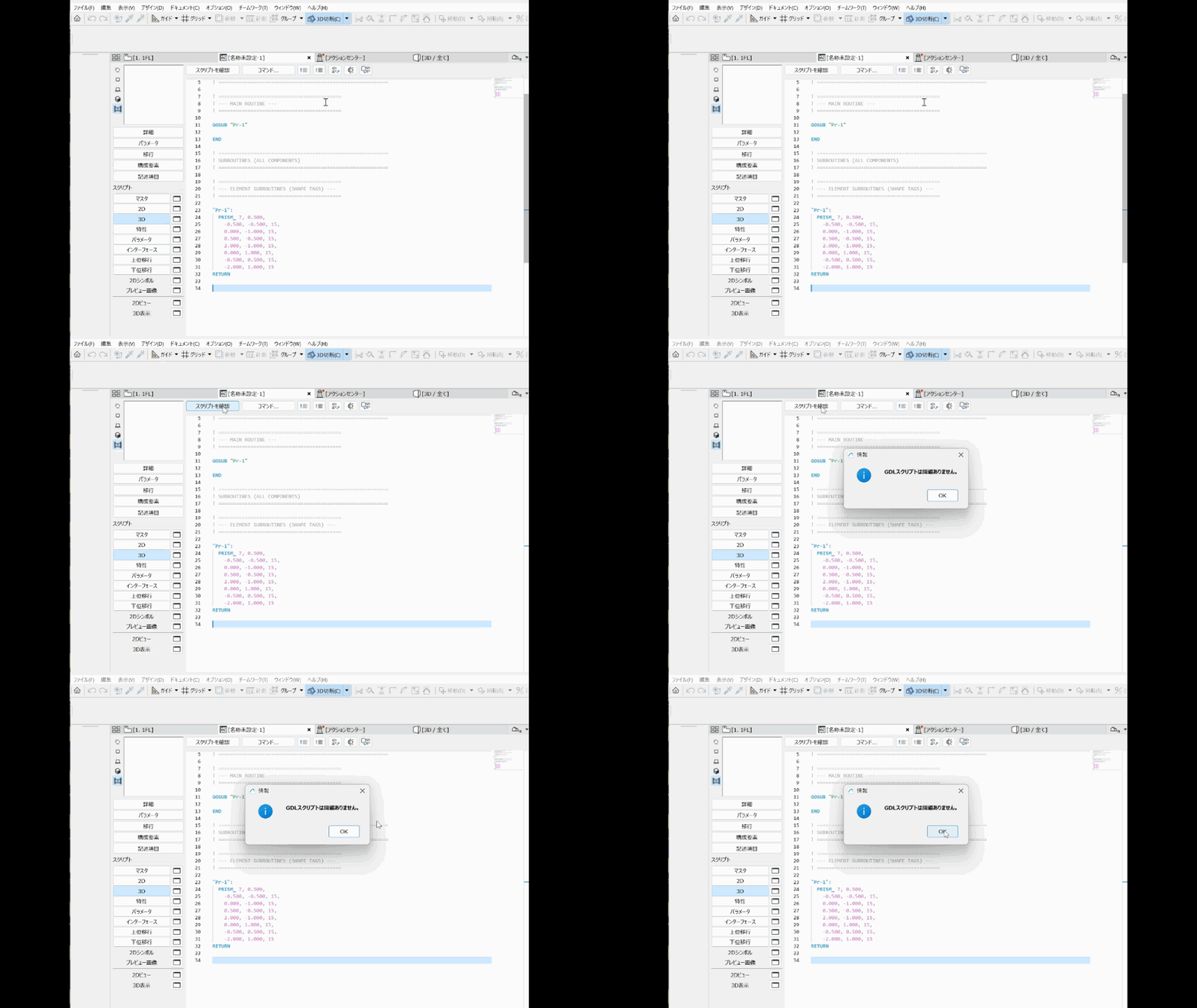
③ スクリプトを確認する
エディター画面上部にある [スクリプトを確認] ボタンを押します。
「スクリプトには問題ありません」 の表示を確認してください。
(もし、エラーが出ている場合は、3Dスクリプトを2Dスクリプトの場所に間違えて貼り付けていないか確認してください。)
④ 完成!保存しよう
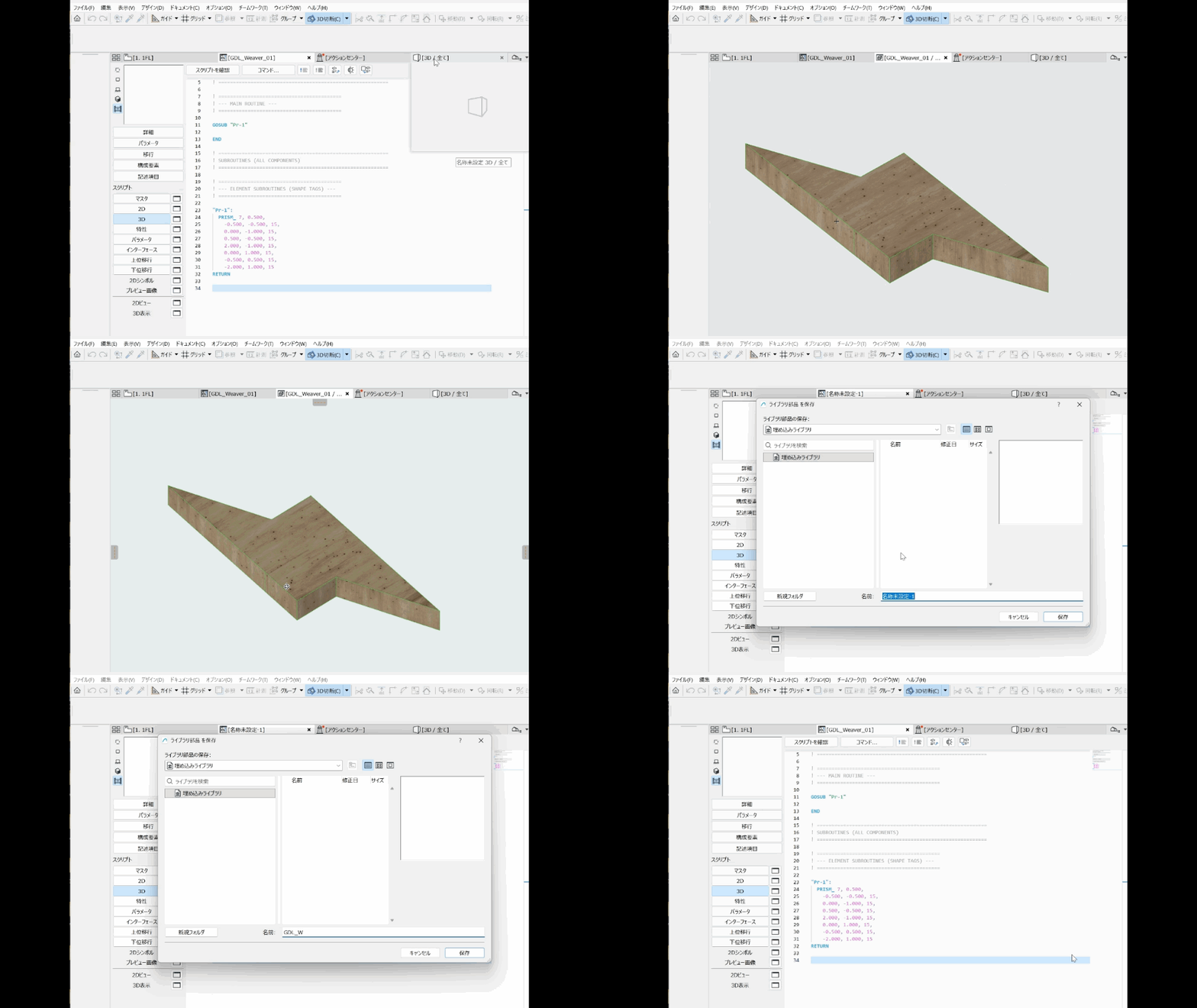
ウィンドウの左側にある [3Dビュー] を押してみてください。あなたがWebで作ったカタチが、Archicadの中に現れます!
最後に [ファイル] > [名前を付けて保存]
で保存すれば完了です。
通常の「オブジェクトツール」からいつでも配置できるようになります。
さあ、自由な3Dモデリングを始めよう!
無料サンプルの .gmint データと一緒に、GDL Weaver で Archicad のモデリングを効率化しましょう!
GDL Weaver 無料版(Webアプリ)
インストール不要!ブラウザから今すぐ無料で使えます。
無料版をブラウザで開くhttps://weaver-free.digitdetoxlab.com/